
 灵感风筝
灵感风筝
ONLINE TOOL / 图片处理
图片压缩转格式
本地调整图片尺寸和质量,转换 JPEG、WebP、PNG,查看导出体积。
PromptKite / 图片处理⇲OPEN / USE / DONE
三步开始
- 上传本地图片。
- 选择最长边、格式与质量,等待体积更新。
- 下载并检查成品细节,原文件不变。
使用说明
一次处理一张 PNG、JPEG 或 WebP;20MB、2500万像素以内。仅处理静态图,重新编码不保留原始元数据;JPEG 透明区域变白。无法保证文件一定变小或保留原始色彩配置。
图片与文字处理不会上传内容。清单、提示词口袋的本机记录请定期导出;网页不提供跨设备同步。
实测案例:把饮品图压到约 65 KB
使用本站已有的抹茶示例图,在在线工具里设置最长边 800、WebP、质量 82。以下为实际导出结果;压缩比例会随原图、内容和浏览器变化。
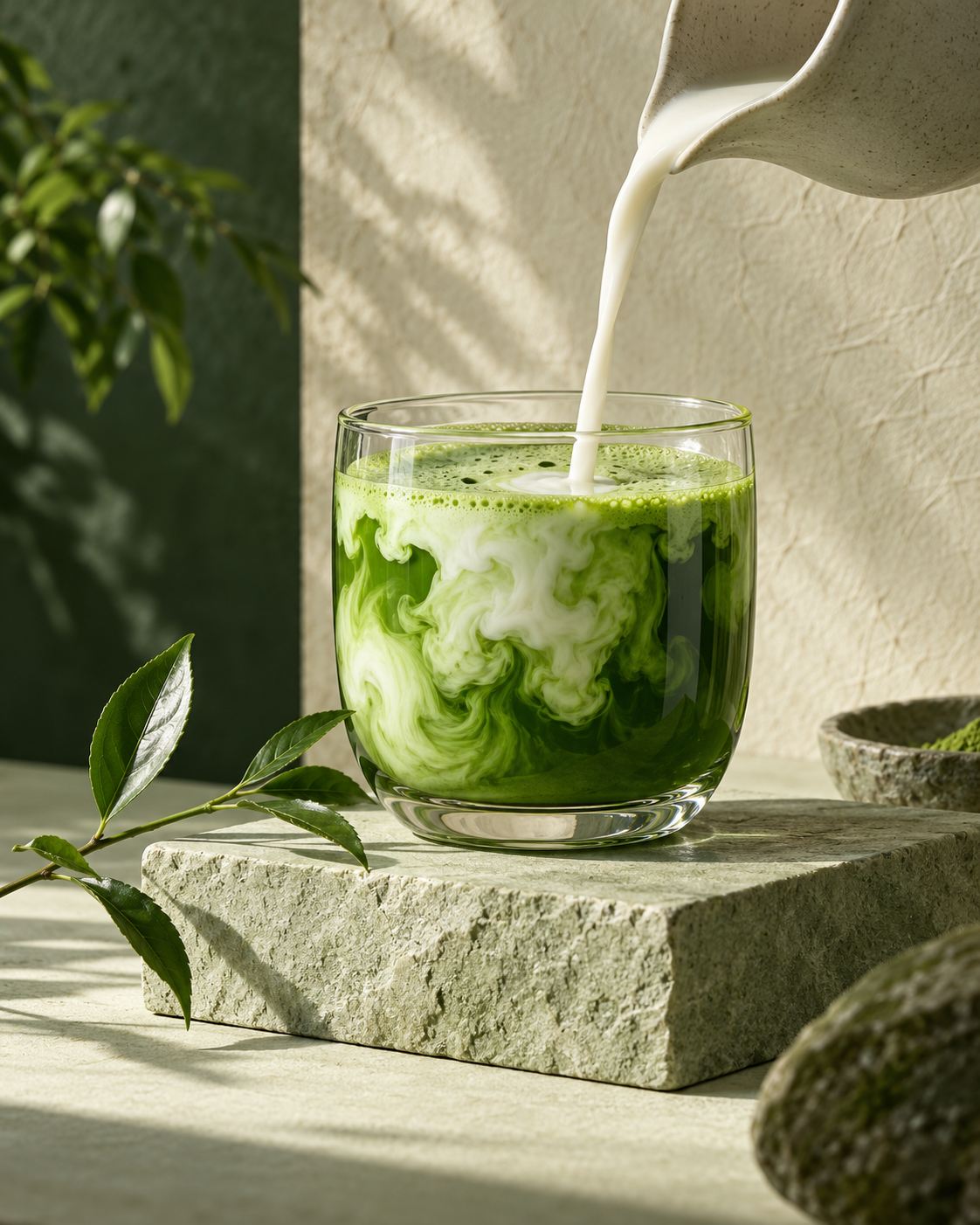
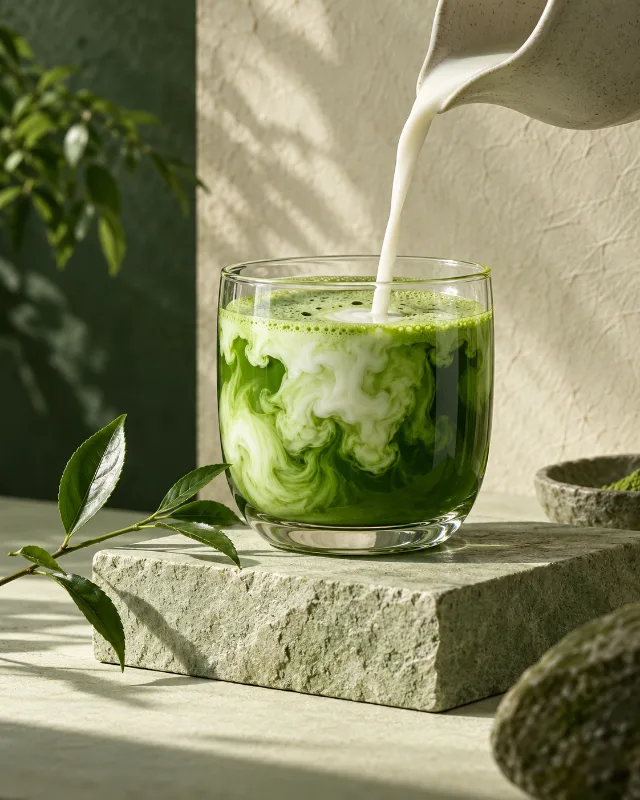
原文件 2,307,634 字节,输出 66,924 字节,体积减少约 97.1%。这里同时进行了缩小尺寸和有损重编码,不能据此认定画质完全不变。页面预览按容器缩放,细节请下载后放大比较。
四步复现
- 下载示例 PNG,打开在线工具上传。
- 最长边填 800,输出格式选 WebP,质量设为 82。
- 等待体积更新,再下载。输出应保持原图比例,不放大原图。
- 放大查看杯口、液体渐变与边缘;若细节损失明显,提高质量或尺寸后重试。
格式怎么选?
- JPEG:适合普通照片。透明区域会变白。
- WebP:适合支持此格式的网站和分享流程;上传前确认目标平台接受。
- PNG:适合需要透明背景的图像。没有质量滑块效果,重新编码不一定更小。
常见问题
为什么压缩后反而更大?
原图可能已经高度压缩;转换成 PNG 或提高质量可能增加体积。以界面显示的输出字节数为准。
能一次处理多张吗?
当前一次处理一张,支持 PNG、JPEG、WebP。未提供批量或目标 KB 自动压缩。
会保留照片拍摄信息吗?
重新编码不保留原始元数据,也不保证保留原始色彩配置。对色彩敏感的作品请与原图比对。
图片需要上传服务器吗?
不需要。处理发生在当前浏览器;原文件不变,关闭页面后需要重新选择。